Welcome to ZhangZheng's blog
这里是我的个人IT学习blog,希望你能从中获得帮助,内容不详尽之处欢迎联系我(方式见about)。注意:本博客登载内容均为本人原创,转载请联系本人。
-
网卡抓包(wireshark)
wireshark是一个网络封包分析软件。网络封包分析软件的功能是撷取网络封包,并尽可能显示出最为详细的网络封包资料。Wireshark使用WinPCAP作为接口,直接与网卡进行数据报文交换。
sudo apt-add-repository ppa:wireshark-dev/stable#如果源不对的话可启用上命令。
 sudo apt-get update

 sudo apt-get install wireshark
#出现确认框,选择YES。
sudo gedit /etc/group#在组策略中会出现wireshark组,默认没有任何用户属于这个组,只需把特定的用户加入组中就可以以该用户来运行wireshark实时抓网络数据包。
-
毫米波网卡 set type monitor
由于我们需要将网卡设置为monitor模式才能进行抓包和其他的监测行为
	#!/bin/bash
	#interface_name="wlp10s0"
	#sudo ifconfig interface_name down
	#sudo iw interface_name set type monitor
	#sudo ifconfig interface_name up
	#sudo iwconfig | grep interface_name
	sudo ifconfig wlp10s0 down
	sudo iw wlp10s0 set type monitor
	sudo ifconfig wlp10s0 up
	sudo iwconfig | grep wlp10s0
将上述命令存为set_type_monitor.sh文件,放在 /bin 当中 作为一个bash命令,我们只需要
	cd /bin
	set_type_monitor
如果显示网卡接口模式为:monitor 那么我们就配置成功了。
-
硬件连接-高通毫米波网卡
-
高通毫米波网卡配置(4)
(五) 测试连接
1. ping测试
直接ping对方的IP地址
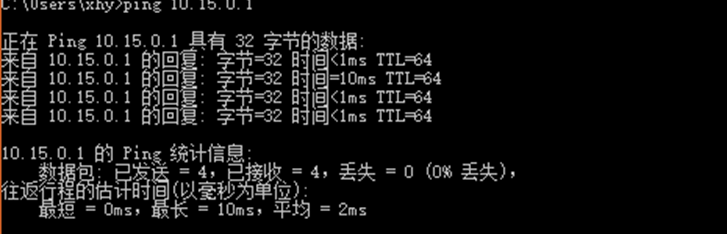
ubuntu和windows下一样。
2. iperf测试
Iperf 是一个网络性能测试工具。Iperf可以测试最大TCP和UDP带宽性能。Iperf具有多种参数和UDP特性,可以根据需要调整。Iperf可以报告带宽,延迟抖动和数据包丢失。接下来介绍iperf的安装。
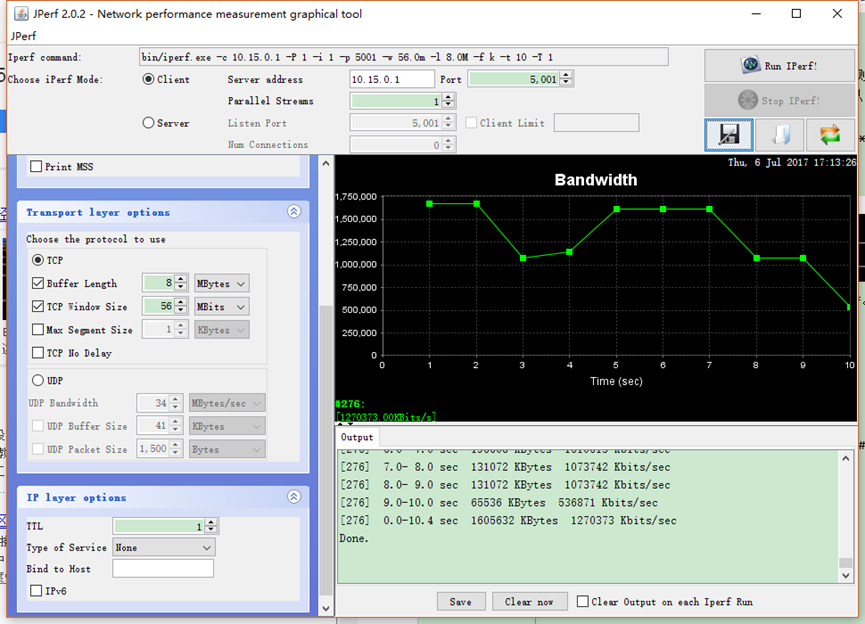
[1] windows(10)下iperf安装与使用 对于windows版的iperf,直接将解压出来的iperf.exe和cygwin1.dll放到系统路径当中。在文件内创建文件start.bat 内容是.\iperf3.exe –s 双击start.bat,即进入运行界面。 windows版本下iperf直接安装图形化GUI的Jperf。解压jperf-2.0.2.zip,运行jperf.bat 配置及结果如下图所示:
[2] Ubuntu下iperf安装与使用 使用如下命令安装:
 sudo apt-get update

 sudo apt-get install iperf
#联网状态下使用这种方法,比较快捷
#未联网状态下可使用下列安装方法(所需gz包在配置文件中!)
 gunzip -c iperf-.tar.gz | tar -xvf –

 cd iperf-3.0b5

 ./configure

 make

 make install
server端(AP或者client都可以作为server端):
iperf -sclient端:
iperf - -c 10.15.0.1 -P 1 -i 1 -p 5001 -f k -t 10**update** 如果在client端,发送完之后,出现error,显示connection refused 考虑是两个PC网口设置的IP地址是够冲突。
Ubuntu下测试结果如图所示
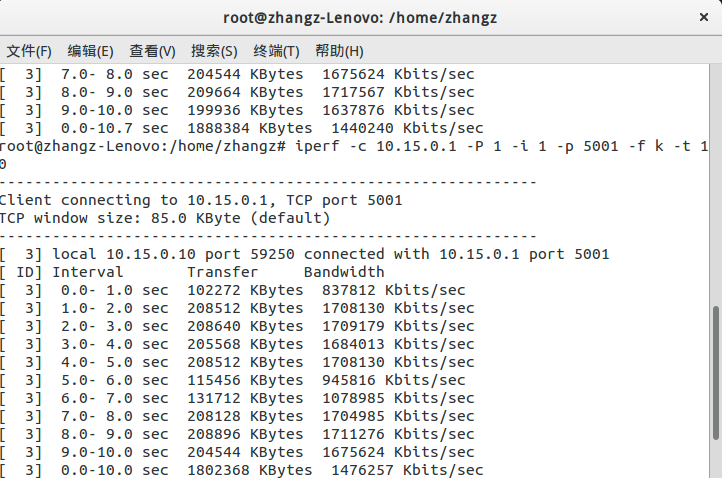
iperf 网站中有iperf的使用说明。要注意的是,iperf在配置的时候客户端和host端是有区别的。测试过程未完待续… 基本测试到此结束。还有一些遮挡测试什么的,不重要了。 配置到此结束。
-
高通毫米波网卡配置(3)
Ubuntu下的连接
开启AP模式之后就能在另一台ubuntu电脑(也安装该网卡)上搜索到该AP了,按照如下配置
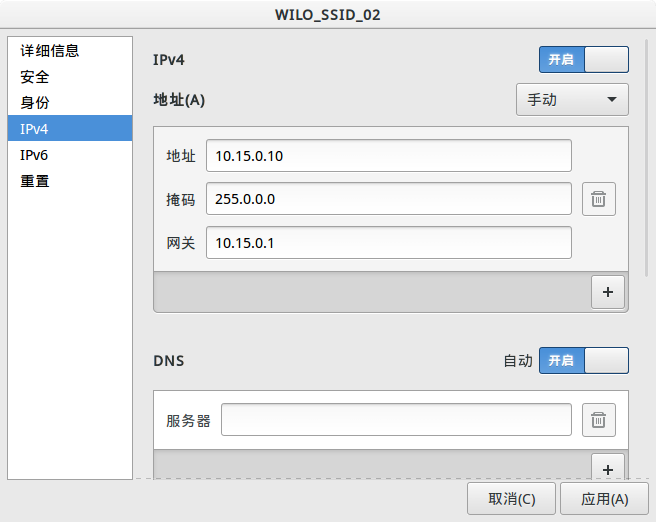
配置地址之后就能实现的原因可能是网卡对地址的处理不善。(对DHCP协议执行不力) 需要人工配置IP地址的问题已经解决,是因为原来在initAP中设置的IP地址并不是在dhcp.conf中设定的网段。(10.0.0.1才行)
windows(10)下的连接
在windows下无法搜索到该AP,原因未知,问题待解决。猜测是windows对天线硬件不支持。widows无法搜索到AP问题已解决。由于中间对AP电脑配置进行过多次改动,暂不清楚具体缘由。猜测是将AP从80211的channel1改动到了channel2的原因。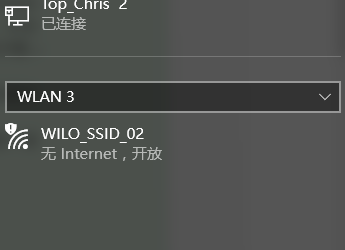
在连接到AP之后还需要配置一下,配置详情见下图:
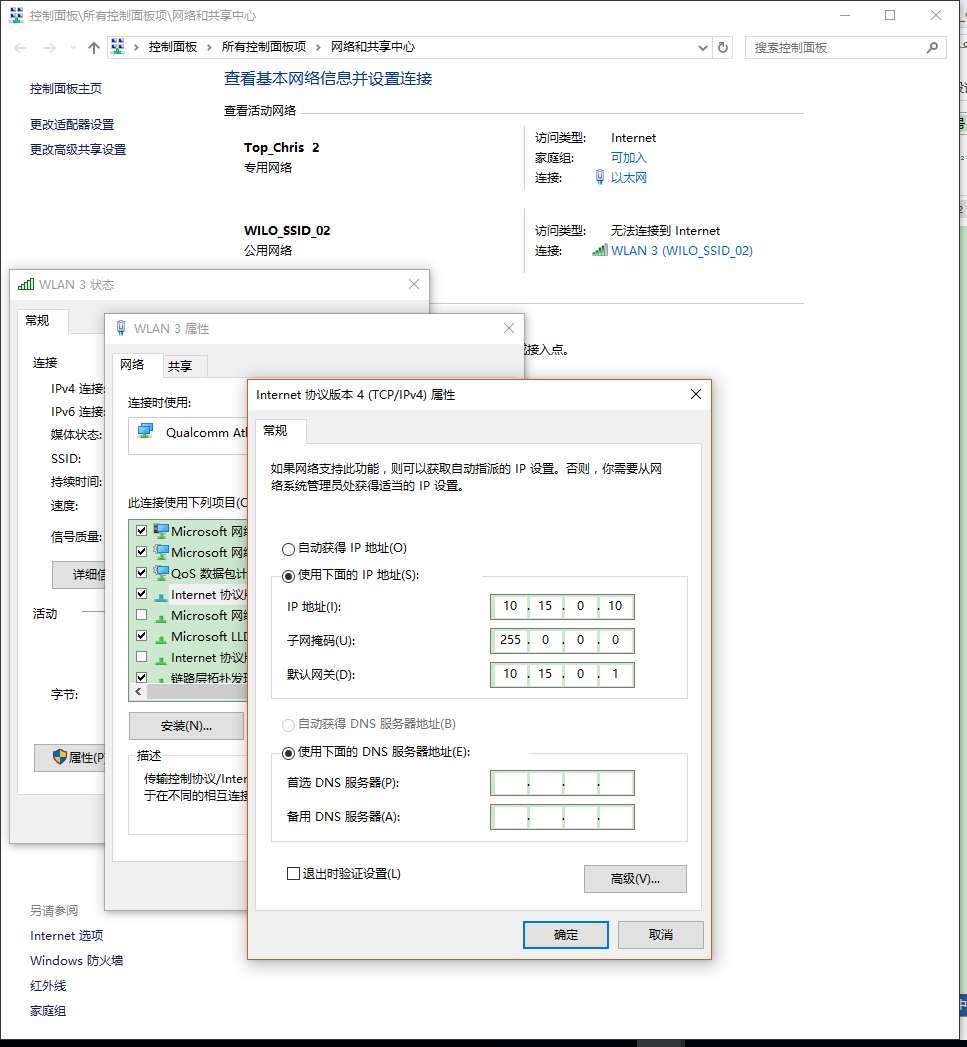
在配置之后,就能ping通了。
-
高通毫米波网卡配置(2)
(四) 连接问题
配置AP
我们在初期测试网卡时,需要用到hostapd将其中的一个网卡配置成AP模式,接下来是hostapd的配置过程。
*以下均是在ubuntu的root权限之下的终端操作 *root权限也不是万能的,也需要对文件、文件夹进行权限修改
iwconfig #此时显示的是网卡信息,记住对应80211ad网卡的网卡接口名。例为wlp5s0######################update################################### #安装多网卡之后,会出现许多借口名,例如wlp5s0,wlp10s0,wlp9s0等等,这就需要我们分辨出那个才是我们想要配置的接口(iwconfig做不到)。方法如下: dmesg #查看log信息,得到在加载了wil6210的接口名,即为802.11ad网卡接口。
################################################################ Sudo apt-get install hostapd
#此时在 /etc 中生成了一个hostapd文件夹,将配置文件中的hostapd_11ad.conf放入该文件夹中。
可能会出现权限问题,此时
 cd  /etc

 chmod –R 777 hostapd

 gedit hostapd_11ad.conf    #更改hostapd_11ad.conf中的interface名,例为wlp5s0

 sudo apt-get install isc-dhcp-server
#此时在 /etc 中有一个dhcp文件夹,将配置文件中的dhcp.conf放入该文件夹中,替换原来的文件。
(权限问题解决方法如上)
#将启动脚本initAP 放入 /bin 当中
 cd  /bin

 initAP                           #开启AP模式
######################update################################### Q1:权限不够 A1:chmod 777 initAP
Q2:error,found in configuration gile hostapd.conf A2:多半是hostapd.conf 因为在下载过程中文件损坏,可以使用u盘拷贝。 ###############################################################
此时开启的AP在重启之后才能重新配置。开启之后尚无关闭步骤,可重启电脑。